Настройки звука: все регуляторы
Бас, высокие частоты, ширина, громкость и отражения помещения. Для каждой ручки: где найти, что изменить и что услышите.
← Три эквалайзера: выбрать и включить
Где находятся регуляторы
В GEq и PEq
TONE — тембр: CRYSTAL, GRAVITY, COMPRESSOR, LOUD.
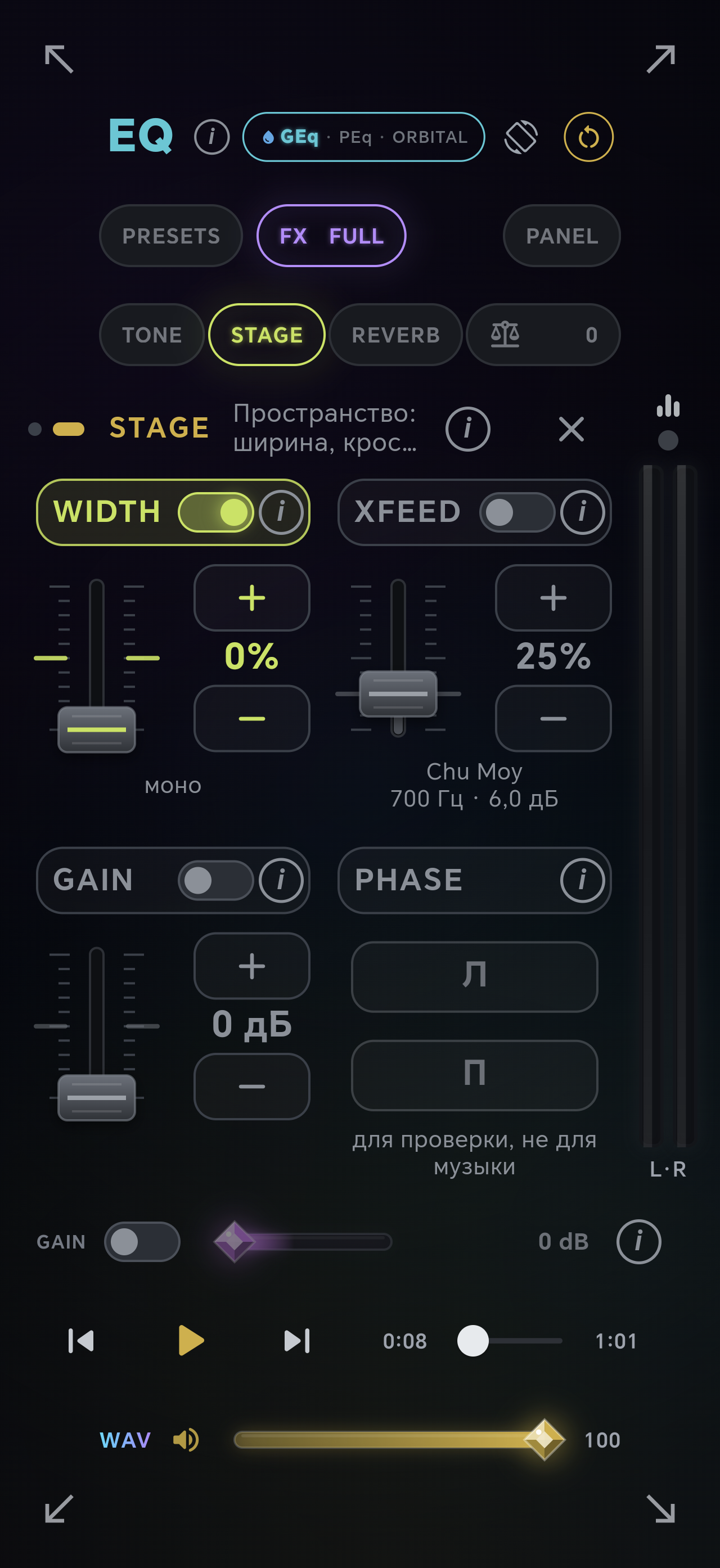
STAGE — пространство и каналы: WIDTH, XFEED, GAIN, PHASE.
REVERB — отдельное окно отражений помещения. Баланс и PRE — отдельные регуляторы.
В ORBITAL
TONE / STAGE: глубина пяти сторон Орбиты.
DYNAMICS: LOUD и COMPRESSOR. LEVEL: GAIN и VOLUME.
КАНАЛЫ и ЗАЛ — отдельные страницы Студии. GRAVITY и CRYSTAL открываются отдельно.
Первая настройка: услышать одно изменение
Начните со знакомой песни и одного инструмента.
Настройки → Собери свой SHIKARDOS → Эквалайзеры; затем EQ.
Открытый экран и применённый эквалайзер — не одно и то же.
Как пользоваться
- На телефоне или планшете отметьте нужный EQ в «Собери свой SHIKARDOS». Включите знакомую запись.
- Откройте GEq, PEq или ORBITAL. Если показано «Применить эквалайзер», нажмите его. Звучит один выбранный EQ, у каждого сохраняется свой набор настроек.
- Если обработка отключена, нажмите буквы EQ вверху экрана. Это переключатель сравнения «с обработкой / без обработки». Для опыта в GEq/PEq откройте STAGE, выключите XFEED и включите WIDTH.
- В наушниках сравните WIDTH 100% и 0% на одном стереофрагменте. Верните 100%. Громкость во время сравнения не меняйте.
Что услышите
При 0% каналы собираются в моно, при 100% возвращается исходная ширина. Это помогает убедиться, что вы управляете звучащим EQ.
Двигаю ползунок, а звук не меняется
Проверьте маршрут звука, прежде чем увеличивать силу эффекта.
EQ; Настройки → Собери свой SHIKARDOS; Плеер → строки формата → Путь сигнала.
Настройки принадлежат выбранному эквалайзеру.
Как пользоваться
- Убедитесь, что нужный EQ отмечен в наборе и именно он применён для прослушивания.
- Проверьте буквы EQ вверху экрана и выключатель самого инструмента. Нажатие на EQ временно убирает обработку для сравнения и возвращает её повторным нажатием. Одного ненулевого положения ползунка недостаточно, если инструмент выключен.
- Посмотрите «Путь сигнала». DoP и вывод без обработки не подходят для проверки эффектов. Для простого опыта используйте обычную PCM-запись, например WAV или FLAC.
- Проверьте особенность ручки: WIDTH не расширяет настоящий монофайл; XFEED может быть малозаметен на уже узкой сцене; LOUD почти не действует при полной учитываемой громкости; компрессор не обязан срабатывать на тихом участке.
- При прямом USB-выводе VULAN ручка GAIN недоступна. Сам VULAN не означает, что любая обработка выключена: смотрите фактический путь и состояние инструментов.
Что услышите
Вы находите причину отсутствия эффекта и не компенсируете её случайным усилением остальных ручек.
GRAVITY — регулировка баса
Добавляет низу выраженность и вес.
GEq/PEq → TONE → GRAVITY. В ORBITAL — отдельный инструмент GRAVITY.
Сила 0–100%; выключатель позволяет сравнить без эффекта.
Как пользоваться
- Включите GRAVITY и начните с небольшой силы на знакомой басовой партии.
- Прибавляйте, пока басу хватает веса. Сравните с выключенным GRAVITY.
- Если бас загудел, заслонил голос или появился хрип, уменьшите силу и проверьте остальные подъёмы низа.
Что услышите
Бас и бочка становятся весомее. Результат зависит от возможностей наушников и самой записи.
CRYSTAL — ясность и высокие частоты
Меняет характер звучания в сторону большей ясности и блеска.
GEq/PEq → TONE → CRYSTAL. В ORBITAL — отдельный инструмент CRYSTAL.
Сила 0–100%; выше — больше действия инструмента.
Как пользоваться
- Включите CRYSTAL на записи с тарелками, голосом или акустическими инструментами.
- Добавьте немного и сравните с выключенным эффектом.
- Если шипящие и тарелки стали резкими, уменьшите силу. Проверьте, не поднят ли верх другими инструментами.
Что услышите
Верх и мелкие детали могут стать заметнее; тусклая запись — светлее по характеру.
WIDTH — ширина стереозвука
Отдельный регулятор меняет различие левого и правого каналов.
GEq/PEq → STAGE → WIDTH; также «Ширина стереобазы» в настройках звука.
0% — моно; 100% — как записано; 100–200% — расширение.
Как пользоваться
- Примените нужный EQ, включите WIDTH. Для сравнения выключите XFEED.
- В наушниках послушайте стереофрагмент при 100%, затем при 0%. При моно каналы собираются вместе.
- Верните 100% и понемногу попробуйте значения выше. Остановитесь, если сцена стала неустойчивой или звуки потеряли естественное положение.
- Для исходной ширины верните 100% или выключите отдельный WIDTH. Другие пространственные эффекты проверяются отдельно.
Что услышите
На стереозаписи инструменты становятся ближе к центру или расходятся шире. Это не перенос звука из одного уха в другое.
XFEED — смешивание каналов для наушников
Часть сигнала одного канала подмешивается в другой с частотной обработкой.
GEq/PEq → STAGE → XFEED; «Кроссфид» в настройках звука.
0–100% — шкала силы. Включённые 0% уже дают слабый эффект; полное отключение — выключателем.
Как пользоваться
- Возьмите стереозапись, где один инструмент слышен преимущественно слева, другой — справа.
- Включите XFEED. Начните с небольшой силы и сравните с выключенным состоянием.
- Чем выше значение, тем сильнее сближается сцена. Отдельно сравните влияние WIDTH.
Что услышите
Жёсткое разделение по ушам смягчается. В узкой или монофонической записи разница может быть слабой.
PHASE — проверка полярности каналов
Переворачивает полярность левого или правого канала.
GEq/PEq → STAGE → PHASE; ORBITAL → КАНАЛЫ.
Л / П: инверсия выбранного канала включена или выключена.
Как пользоваться
- Для обычного прослушивания оставьте обе инверсии выключенными.
- Если проверяете полярность тракта или записи, переключите один канал и сравните.
- После проверки верните исходное состояние. В пульте GEq/PEq горящая PHASE позволяет снять инверсию обоих каналов.
Что услышите
При инверсии одного канала может резко измениться ощущение центра и баса.
BALANCE — баланс левого и правого каналов
Меняет соотношение уровней каналов.
Эквалайзер → BALANCE / баланс; в ORBITAL — КАНАЛЫ.
Центр — равный баланс; влево / вправо — смещение к нужному каналу.
Как пользоваться
- Начните с положения по центру и записи с голосом в центре сцены.
- Если требуется, небольшим движением сместите баланс в нужную сторону.
- Если внезапно пропал канал, сначала проверьте разъём и соединение наушников, затем положение баланса и PHASE.
Что услышите
Один канал относительно другого становится заметнее. Это не ширина сцены и не частотная коррекция.
COMPRESSOR — сдерживание громких пиков
Придерживает громкие моменты, сокращая разницу с тихими.
GEq/PEq → TONE → COMPRESSOR; ORBITAL → DYNAMICS.
Сила 0–100%. Янтарное число в дБ показывает фактическое ослабление прямо сейчас.
Как пользоваться
- Включите компрессор на записи, где тихие и громкие места заметно отличаются.
- Начните с небольшой силы. Посмотрите, появляется ли ослабление на громких моментах.
- Сравните с выключенным состоянием, не поднимая одновременно GAIN и громкость.
Что услышите
Громкие пики становятся сдержаннее. Тихие места инструмент сам по себе не усиливает, поэтому общий звук может стать тише.
LOUD — сохранение баса и верха на тихой громкости
Добавляет низ и немного верха с учётом громкости, которую видит плеер.
GEq/PEq → TONE → LOUD; ORBITAL → DYNAMICS.
Сила 0–100% — доля компенсации; это не процент громкости.
Как пользоваться
- Сначала установите удобную тихую громкость, затем включите LOUD.
- Добавляйте силу понемногу. В пульте смотрите фактическую прибавку низа и верха в дБ.
- Измените громкость плеера и посмотрите, как меняется действие. При полной учитываемой громкости прибавка стремится к нулю.
Что услышите
При тихом прослушивании бас и верх могут стать заметнее без такого же подъёма всей середины.
PRE — запас от перегрузки
Заранее снижает входной уровень, оставляя место для подъёмов частот.
GEq/PEq → PRE / PREAMP в панели эквалайзера.
0–100% — доля расчётного запаса. Отдельное число в дБ показывает реальное снижение.
Как пользоваться
- После выбора пресета или подъёма полос проверьте лампу перегруза и PRE.
- Включите PRE и увеличьте силу, чтобы применить нужную долю запаса.
- Посмотрите фактическое число дБ: на ровной кривой может оставаться 0, даже при 100% силы.
Что услышите
Уровень становится ниже, а частотным подъёмам остаётся больше запаса до перегрузки.
GAIN — дополнительное усиление
Дополнительное усиление в обычном звуковом пути Android.
GEq/PEq → STAGE → GAIN; ORBITAL → LEVEL → GAIN; «Фиксированное усиление» в настройках.
От 0 до +6 дБ. При прямом USB-выводе VULAN этот инструмент недоступен.
Как пользоваться
- Если записи не хватает уровня, включите GAIN и прибавьте немного.
- Сравните громкие фрагменты: при сильном усилении ограничитель может сдерживать пики.
- Когда прибавка не нужна, выключите GAIN. Для обычной регулировки используйте громкость.
Что услышите
Весь звук становится громче. Это не усиление одной частотной полосы.
VOLUME — общая громкость
Задаёт общий уровень, на котором вы слушаете музыку.
Плеер → громкость; ORBITAL → LEVEL → VOLUME; кнопки громкости устройства.
0–100%. У плеера, системы и внешнего устройства могут быть свои уровни.
Как пользоваться
- Установите удобную громкость до настройки звука.
- Если слишком тихо, проверьте и плеер, и громкость телефона или подключённого устройства.
- Сравнивая эквалайзер и эффекты, сохраняйте одинаковую удобную громкость.
Что услышите
Музыка становится тише или громче целиком.
REVERB — отражения и объём помещения
Добавляет к записи затихающие отражения — ощущение помещения.
GEq/PEq → окно REVERB; ORBITAL → ЗАЛ.
Сила 0–100% задаёт количество эффекта, а не размер комнаты.
Как пользоваться
- Включите REVERB на записи с хорошо слышимым голосом или акустическим инструментом.
- Выберите помещение и начните с небольшой силы.
- Слушайте окончания фраз. Если они накладываются друг на друга и теряется разборчивость, уменьшите силу или длину.
Что услышите
После звуков слышен дополнительный хвост, сухая запись получает пространство.
REVERB: Комната, Зал, Концерт, Стадион
Выбор характера виртуального пространства.
Окно REVERB / ЗАЛ → ряд помещений.
Четыре варианта пространства; сила и длина задаются отдельно.
Как пользоваться
- При небольшой одинаковой силе сравните Комнату и Зал.
- Затем попробуйте Концерт или Стадион, если нужен более выраженный простор.
- После выбора пространства подстройте длину хвоста, затем силу.
Что услышите
Меняется характер отражений и ощущение пространства вокруг музыки.
REVERB: длина хвоста
Определяет, как долго остаются отражения после звука.
Окно REVERB / ЗАЛ → длина.
Короткий · Средний · Длинный · Собор.
Как пользоваться
- На быстрых фразах начните с короткого или среднего хвоста.
- Для медленной разреженной музыки попробуйте более длинный.
- Если ноты сливаются, сократите длину. Если отражения слишком громкие — уменьшите силу, это другая настройка.
Что услышите
Изменяется продолжительность послезвучия, а не скорость песни.