Графический эквалайзер (GEq)
Настройка баса, середины и высоких частот отдельными ползунками. Выбор: 10, 15 или 31 полоса.
Как открыть и включить
Настройки → Собери свой SHIKARDOS → Графический эквалайзер → Готово. Затем откройте EQ → GEq и нажмите «Применить эквалайзер», если кнопка показана.
Включите знакомую песню на удобной громкости. Если сверху погашены буквы EQ, проверьте, не включено ли сравнение без обработки.
Как выглядит графический эквалайзер
Сверху вниз на экране
- GEq / PEq / ORBITAL — выбор эквалайзера.
- PRESETS — готовые и сохранённые настройки.
- TONE / STAGE / REVERB — дополнительные инструменты звука.
- «Применить эквалайзер» — появляется, если сейчас звучит другой EQ.
- 10 / 15 / 31 — количество полос.
- Вертикальные полосы — усиление выбранных частот.
- Снизу — воспроизведение и громкость.
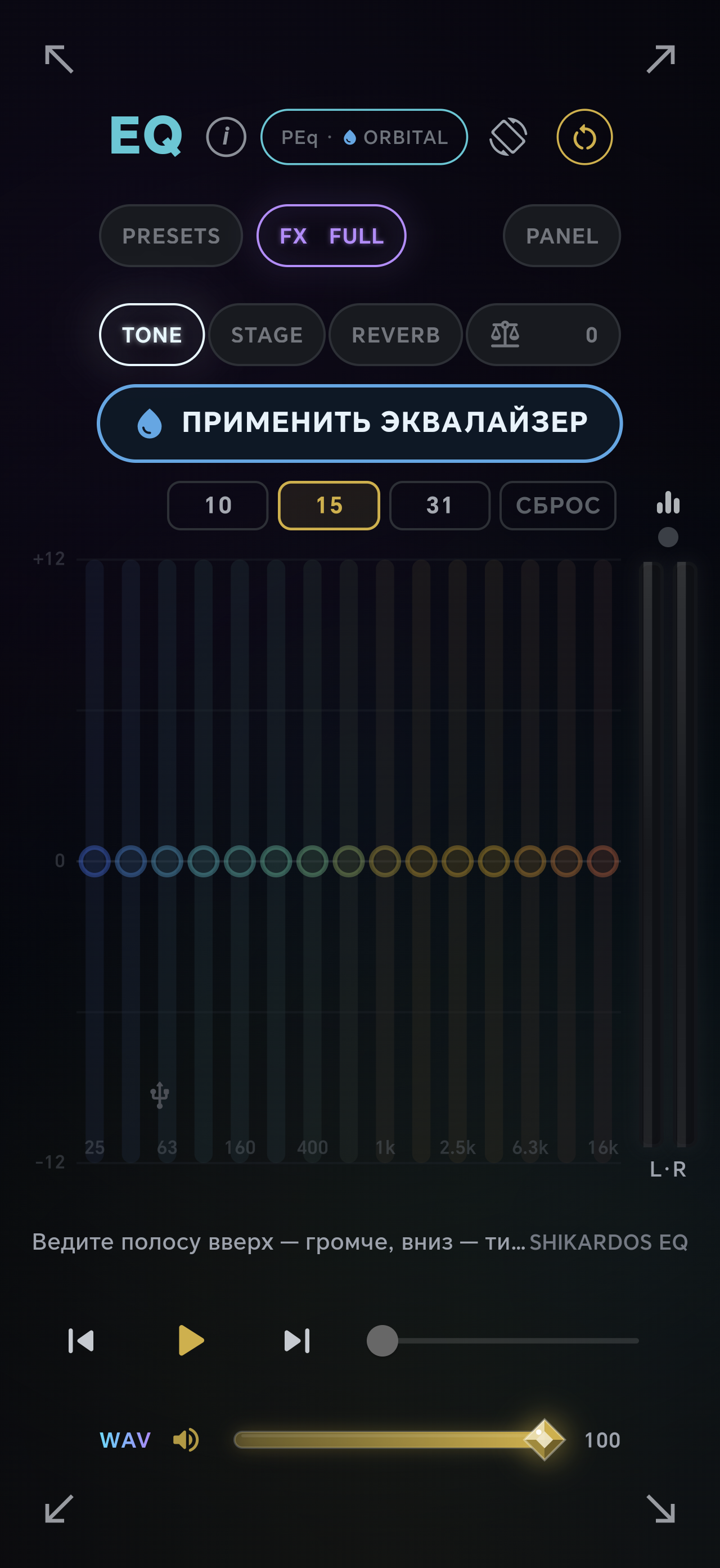
Полосы GEq: 10, 15 или 31
Каждый ползунок усиливает или ослабляет свою область частот. Число полос выбирается над графиком.
EQ → GEq → график полос.
10 / 15 / 31 — количество полос. Гц и кГц под ними — частоты. 0 дБ — без изменения, плюс — усиление, минус — ослабление.
Как пользоваться
- Сначала примените GEq. Начните с ровной кривой или сохраните свою настройку перед изменениями.
- Для начала выберите 10 полос. 15 и 31 дают более частую расстановку регуляторов, когда нужна более подробная настройка. Частоты под полосами меняются вместе с их количеством.
- В режиме 10 полос: 32–64 Гц — самый низ; 125–250 Гц — вес и теплота. Излишек в этой области может давать гул.
- 500 Гц – 1 кГц — середина, тело многих инструментов; 2–4 кГц — присутствие и разборчивость, при избытке резкость.
- 8–16 кГц — яркость и воздух. Доступность самого верха зависит от записи, наушников и слуха.
- Измените одну полосу немного, сравните и только затем переходите к соседней. Если слишком много баса, попробуйте убрать низ, а не поднимать всё остальное.
Что услышите
Меняется баланс частот, а не отдельный инструмент: на одной частоте могут звучать сразу голос, гитара и барабан.
Пример: бас слишком гулкий
- Выберите 10 полос. Найдите 125 и 250 Гц.
- На знакомом фрагменте немного опустите одну из этих полос, например на 1–2 дБ. Послушайте, стал ли бас собраннее и не потерял ли голос теплоту.
- Верните полосу в 0 дБ и сравните. Если лучше стало с небольшим спадом — оставьте его; соседнюю полосу меняйте отдельно.
Это пример поиска, а не универсальный пресет: гул у разных записей и наушников может находиться в другой области.
Кнопки на экране: что они делают
Дополнительные регуляторы
Нажмите название нужной ручки. Объяснение откроется сразу.
Сравнение и сброс
Вверху экрана эквалайзера нажмите крупные буквы EQ: обработка временно отключится. Нажмите ещё раз — вернётся. Это сравнение «с обработкой / без обработки», которое в других окнах называется «ЧИСТО».
Положение регуляторов сохраняется. Слушайте один и тот же фрагмент при одинаковой громкости. Не нажимайте сброс, если хотите только сравнить звук.
Кнопка с круговой стрелкой сбрасывает настройки звука. Сначала прочитайте вопрос и подтвердите действие только если хотите начать заново. Сложную настройку заранее сохраните.
В GEq над полосами есть и собственный «СБРОС» для полос. Сброс полос и сброс всего активного звукового блока — разные действия.
Посмотреть принцип на интерактивной схеме
Схема на сайте помогает разобраться в принципе. Она не меняет настройки вашего приложения и не обрабатывает музыку.
Открыть схему GEq →